みなさまこんにちは。
我が家には3人の子どもがいるのですが、子供たちのパスポートを最初に取得したのは2020年の1月でした。長女が中学生になる前に、子どもたちの初めての海外旅行で台湾に行こうと。パスポートを取って飛行機のチケットもホテルも予約して。それが2020年3月からのコロナショックで海外渡航はあえなくキャンセル。その後長女は韓国に2回ほど行ったものの、双子男児は発行したパスポートを一度も使うことなく、気がつけば2024年も年の瀬。あっという間に5年の更新時期を迎えてしまいました。
あれから5年、あのころ黄色い帽子をかぶって大きなランドセルを背負っていた小学1年生がもう小6ですよ。小6。0歳から5歳までの5年間の成長も目覚ましいけど、1年生から6年生までの5年間も目覚ましいですよね。しかし、早いなあ…
結局双子男児を海外に連れていけないまま、もう小学校も卒業してしまう。それはそれで忍びないし、そもそもパスポートは更新しておかないと手数料が高くなってしまう(12歳未満は5年6,000円。12歳以上は5年11,000円)。
ということで何かと腰が重くなりがちなパスポート申請。現在はオンラインでの手続きがだいぶ進んでいて、2024年11月現在、パスポートの更新は全都道府県、新規申請は一部の都道府県で対応していて、さらに2025年3月からは全都道府県で新規申請もオンライン申請が可能になるそうです。
なんでもオンラインでできるのはいいのですが、パスポートの場合は「顔写真」と「署名」が必要です。これがなかなかめんどくさい。
「子ども3人分の写真撮るの面倒だし、お金かかるよな…」
写真館で証明写真を撮ると2000円ほどかかり、さらに申請用画像データを受け取るの別料金だったりします。最近は街の証明写真機でも画像データをスマホにダウンロードできる機種がありますが、それでも料金は1000円ほどかかります。3人分だと3000円から6000円もかかってしまうのです。第一どこにあるの、そういう証明写真機。
なにかいい方法はないものか…
って、よく考えたら全部自分でできるんじゃね?
で、写真も署名もオンラインで試してみたら上手くいったので、自分の備忘録がてら皆さんに共有させていただいて、みんなで証明写真ビジネスをディスラプションさせちゃおうぜ、というのが今回の内容です。
必要なのはPCとスマホだけ。私は写真撮影は一眼レフ(という名のEOS kiss 3)、画像編集はPCを使いましたが、スマホだけでもできると思います。あとは、パスポートやマイナンバーカード、マイナポータルなどがあれば大丈夫。
ということで、「パスポートのオンライン申請。証明写真もフルDIYできる時代になりました」です。
1.申請用写真を撮影する
まずはパスポート用の申請写真を撮影します。えっ、パスポートの写真って、自分で撮っていいの?全然大丈夫です。スマホカメラでもパスポート用写真の要件さえ満たしていれば、まったく問題ありません。
完成形はこちらです。こういう画像を作っていきます。
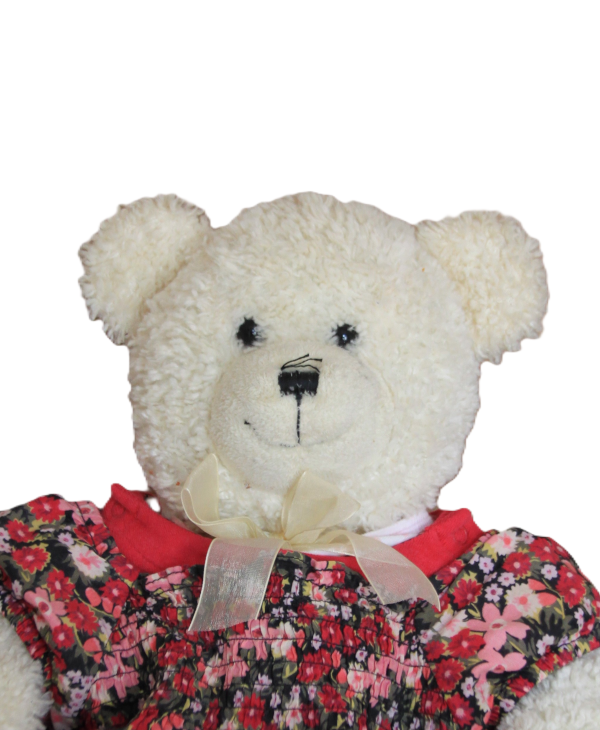
それでは手順を追って説明していきます。実際の顔写真を使うのはあれですので、家にあったくまちゃんのぬいぐるみで代用しています。撮影場所は自宅の部屋。パスポート用の顔写真は無背景でなければいけませんが、今やスマホでもPCでも背景を簡単に消せるので、あまりこだわる必要はありません。
注意する必要があるのは「光」です。できるだけ太陽光や照明などの方を向いて、頬に影が出ないように気をつけます。なお、フラッシュの光を直接あてると逆に影が強く出てしまうことがありますので、できるだけフラッシュは使わない方がよいでしょう。
下の写真は、背景は白い壁紙ですが、向かって左側の窓から太陽光が差し込んでいるため、右側の影が濃くなってしまっています。影が濃いと審査で落とされる可能性がありますので、影が映り込まないように向きを調整して撮影します。
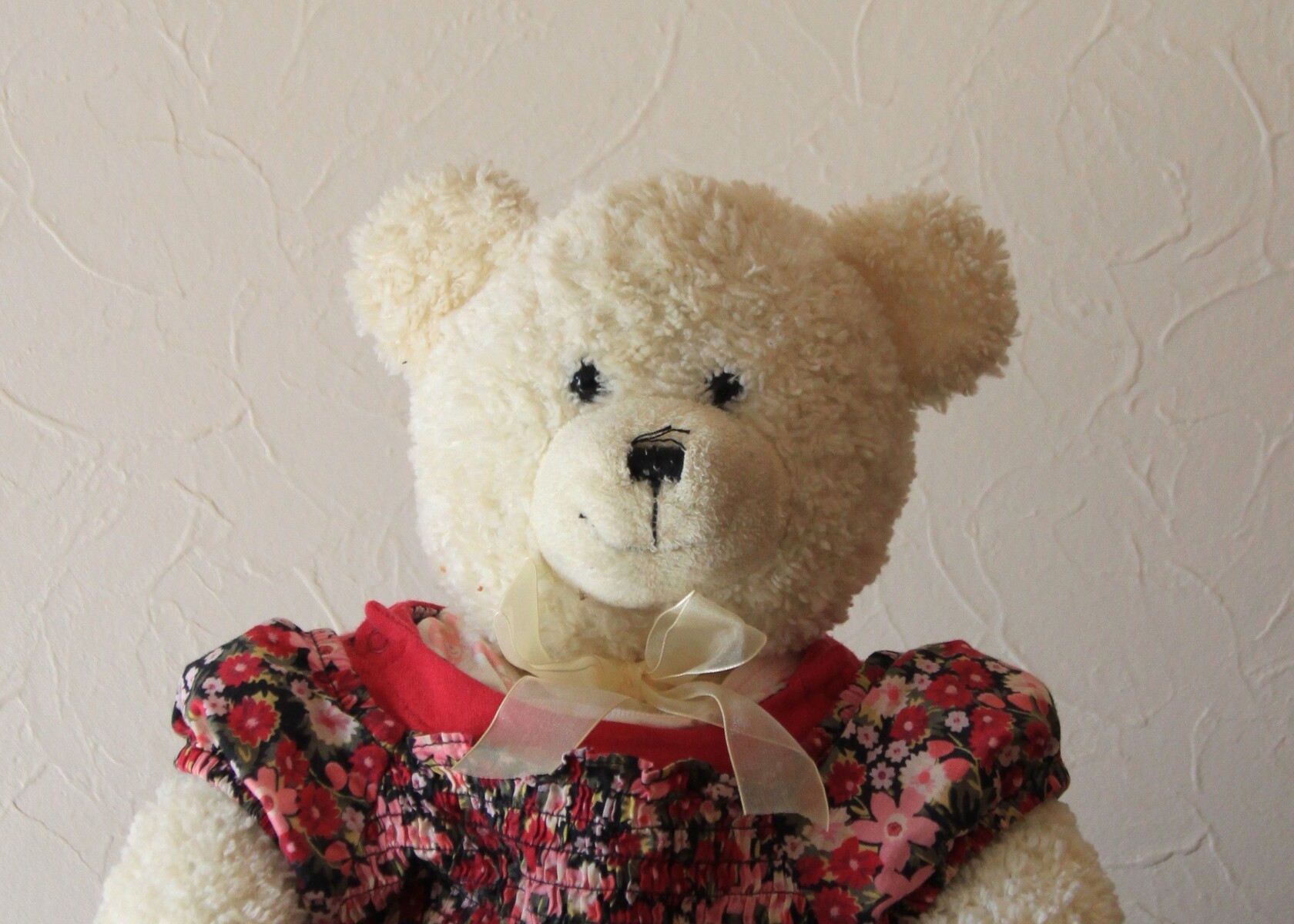
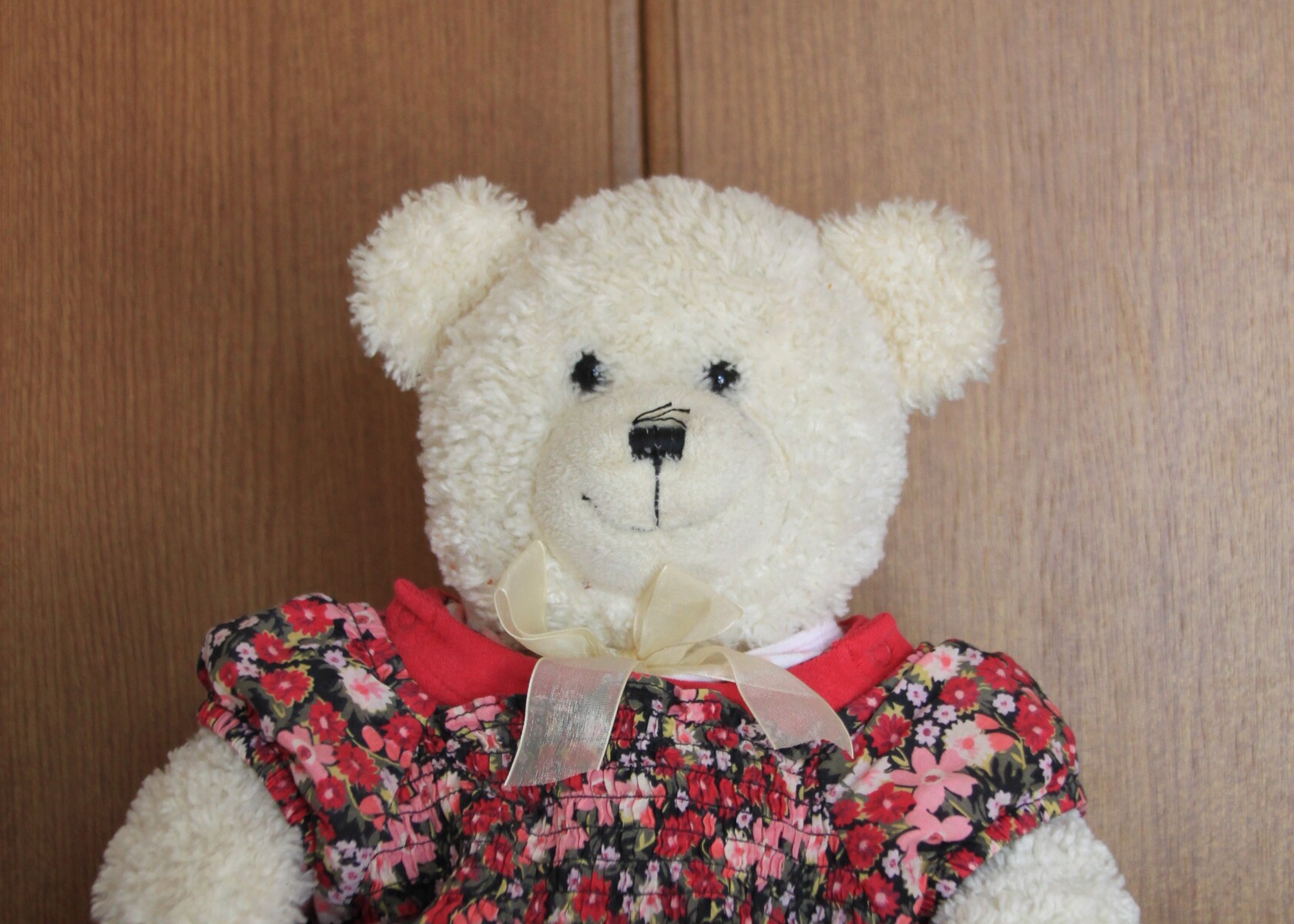
窓の方をまっすぐ向いて撮影すれば、頬の影はほとんど映りません。この部屋は窓を向くと背景は茶色いクローゼットの扉になってしまいますが、どうせ消すので問題ありません。ただし、背景があまり濃い色だと、頬に色が映り込みますので注意が必要です。また、光が強すぎると真っ白に飛んでしまいますので、カーテンなどで光の強さを調整しながら撮影します。
その他の注意点はこちらをご確認ください。長髪の女性の場合は耳が隠れてはいけないなど、いろいろと細かい規定があります。「白髪に白背景」もダメなんですね。

2.申請用画像データを作成する
写真撮影が完了したら、申請用画像データを作成します。
完成形を確認しましょう。日本国内からオンライン申請する場合の顔写真のフォーマットは下記の通りです。
- 画像が縦730px × 横600px。
- 顔の中心から左右両端までの間隔が300px ±35px (=265 ~ 335px)
- 耳の端から画像の端までの余白が35px以上、顔の高さが535px ±35px (=500 ~ 570px)
- 上部の余白が75px ± 35px (=40 ~ 110px)
- 顎から下の余白が120px ±35px (=85 ~ 155 px)です。また、ファイル形式はjpg、ファイル容量は600KB以内となっています。(いずれも2024年10月現在)
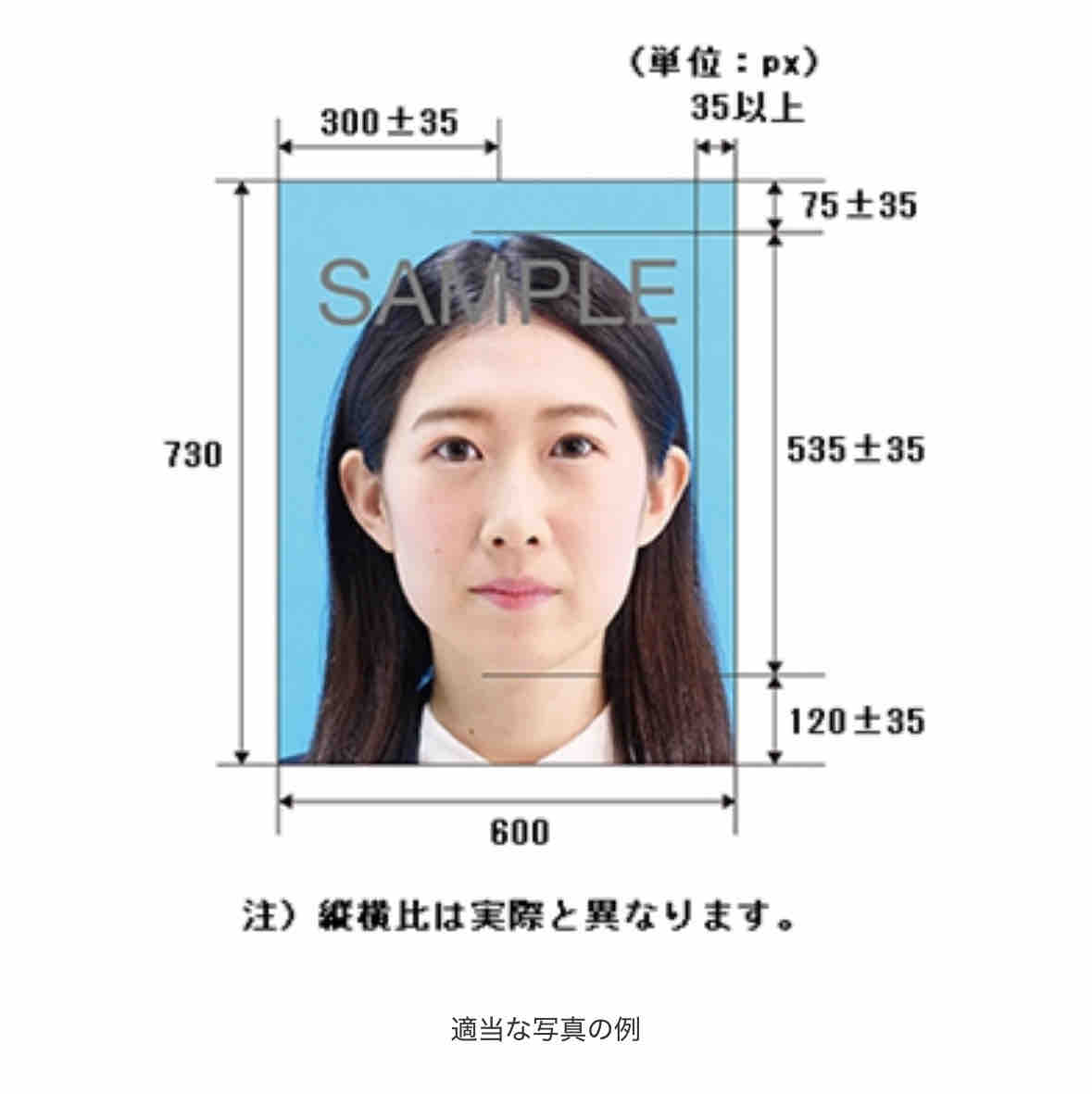
さすがパスポート写真なので、かなり細かい条件です。でも大丈夫。まずは撮影した写真の背景を消していきましょう。スマホでもなんでもいいのですが、私はWindows 11に標準搭載された画像アプリを使います。
取り込んだ画像をWindows 11の画像アプリで開きます。
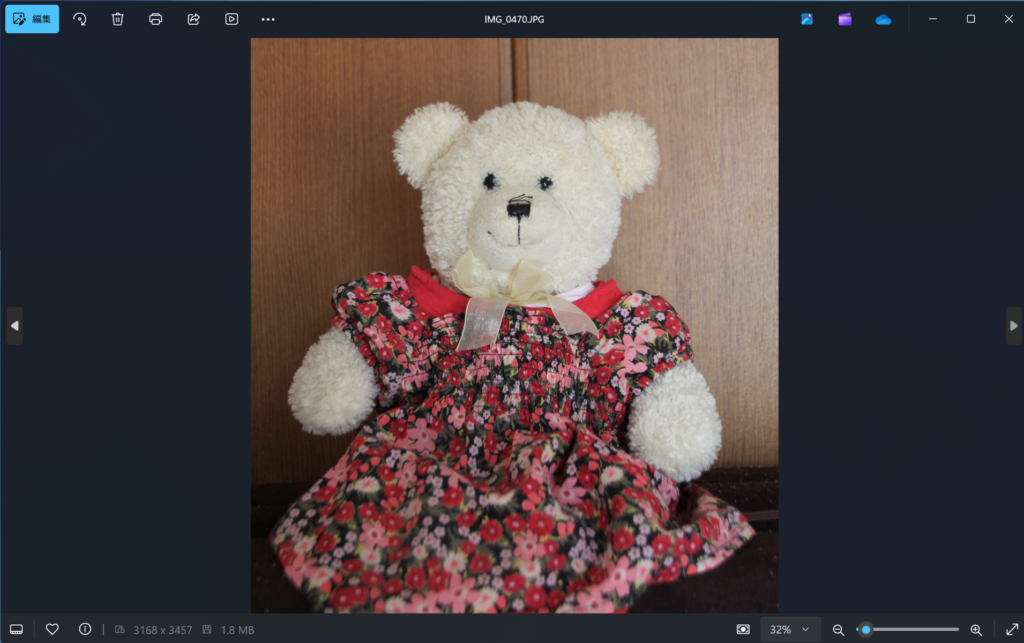
左上の「編集」ボタンを押すと編集モードに切り替わります。
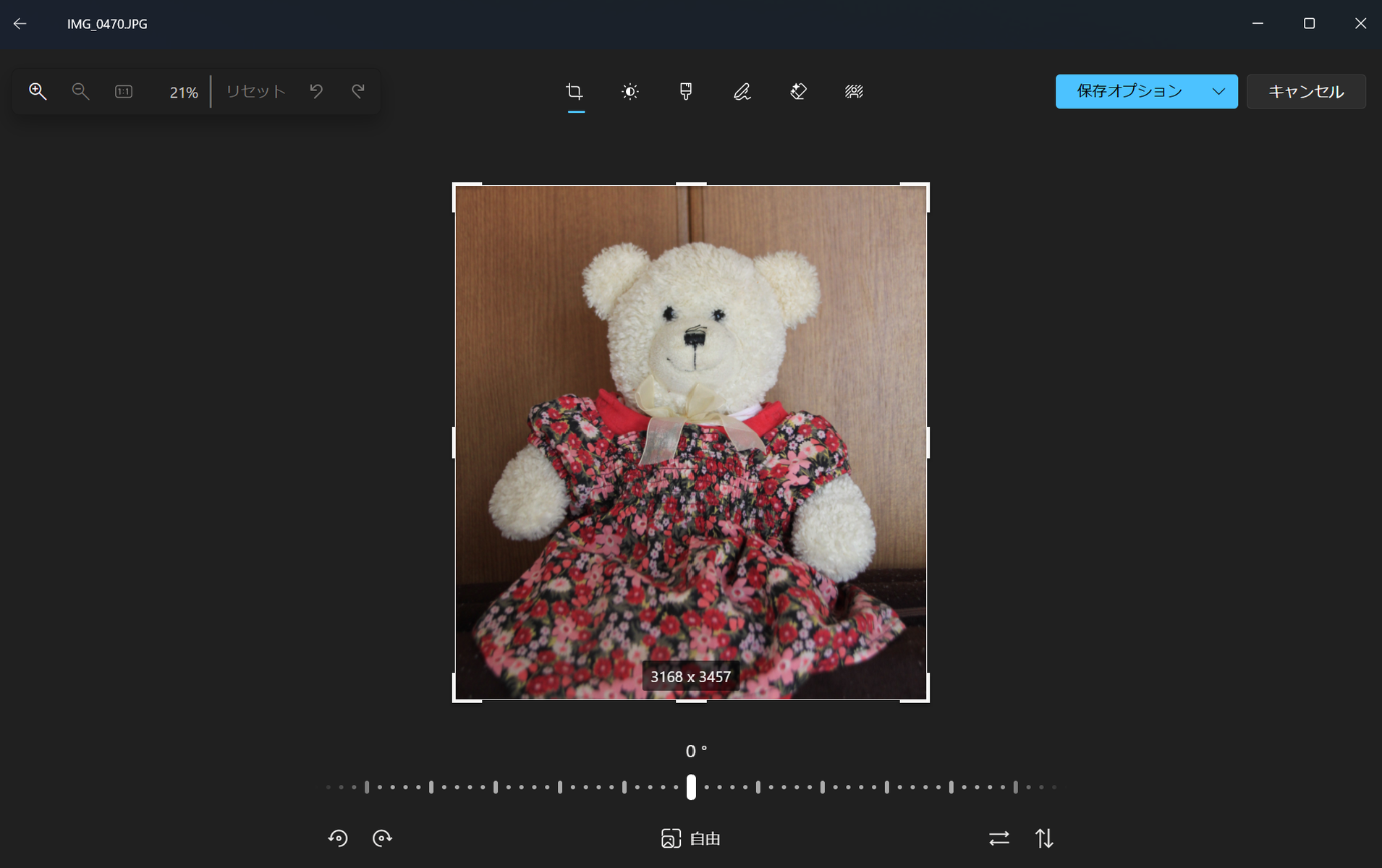
真ん中にある背景認識のボタンを押すと、背景が自動的に選択されます。
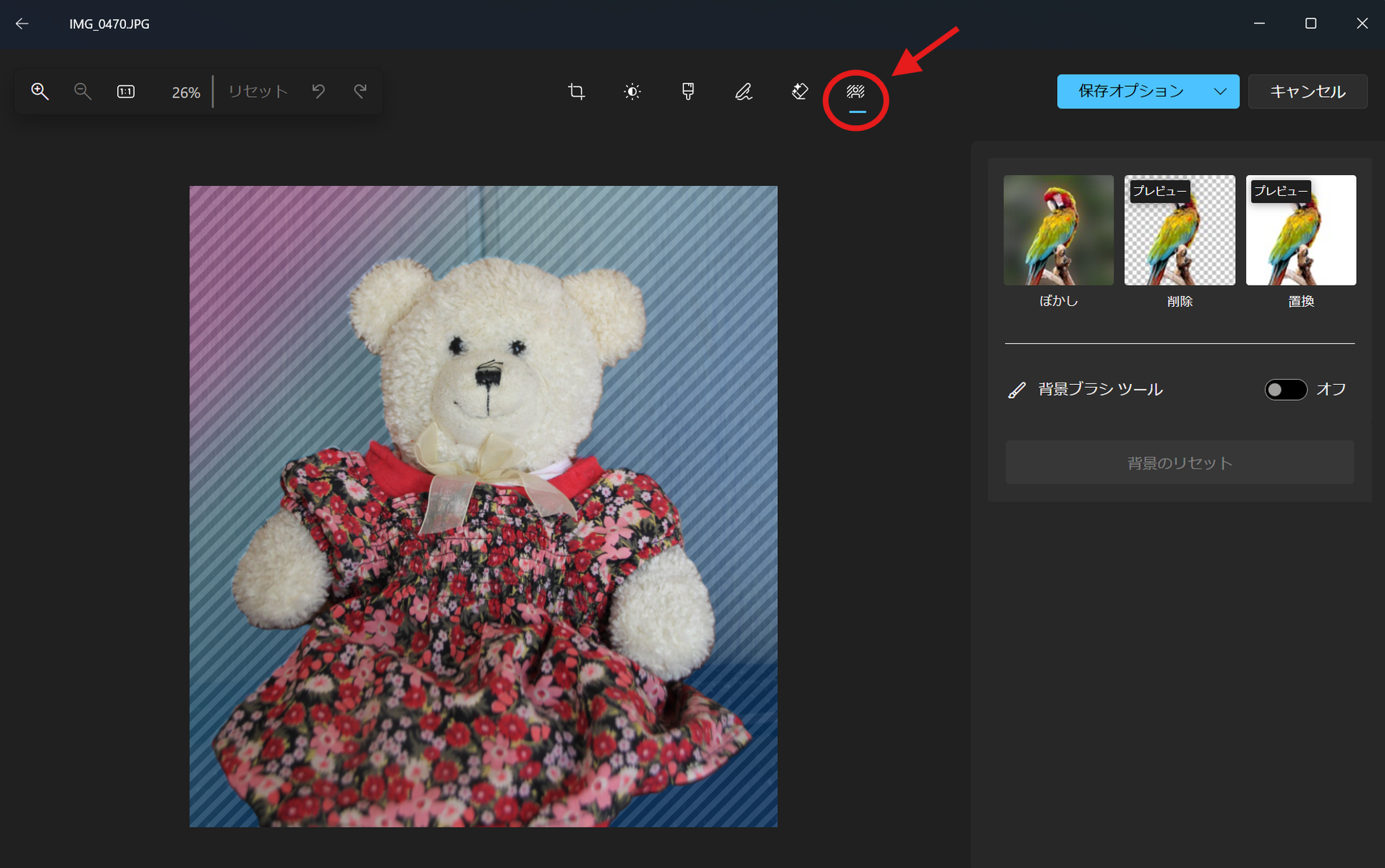
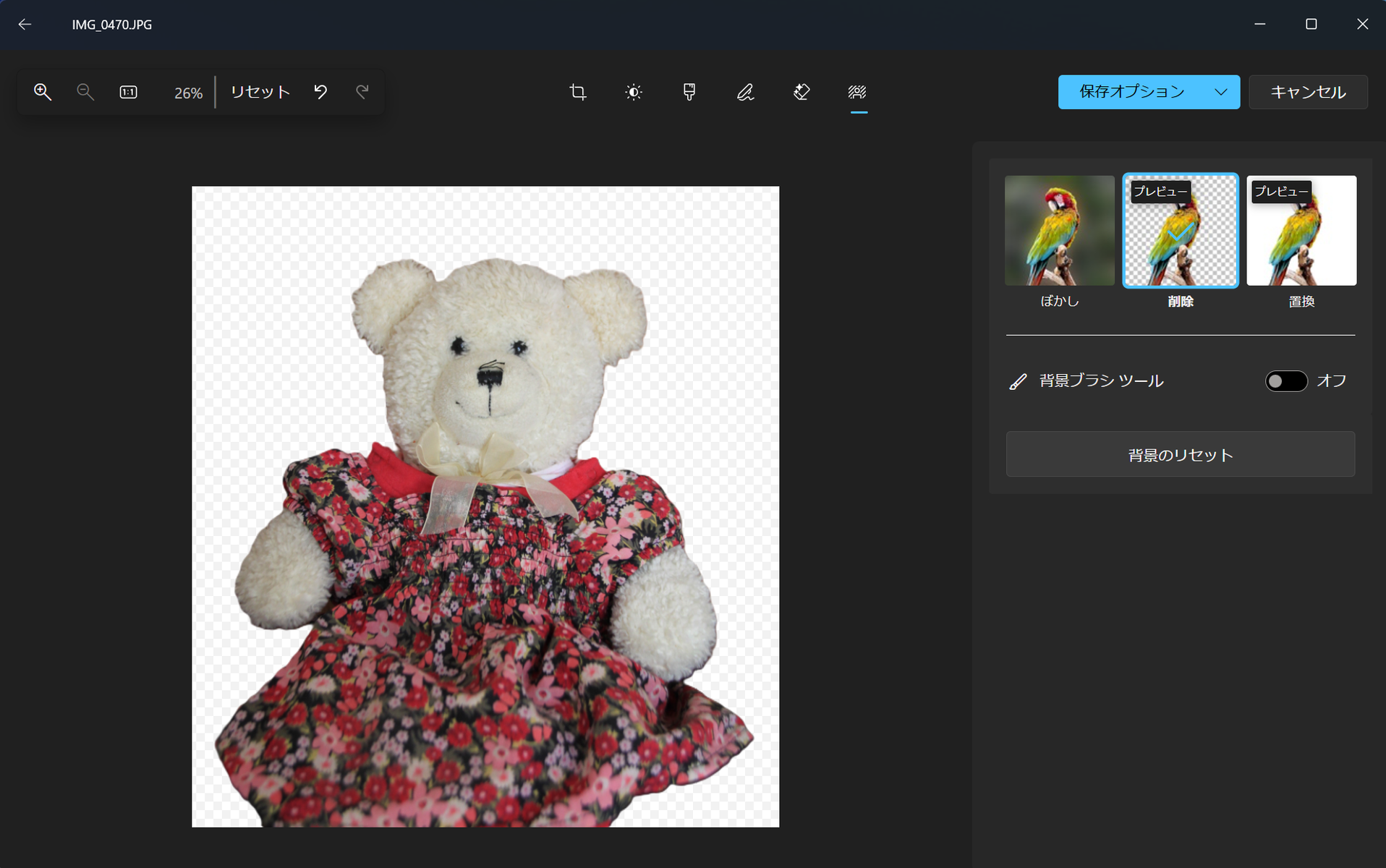
右側のメニューの「削除」を押すと、背景が透過に変換されます。だいたい正確に認識してくれますが、「背景ブラシツール」を使って細かく調整することも可能です。
「保存オプション」から「コピーとして保存」を選ぶと、透過画像として保存されます。
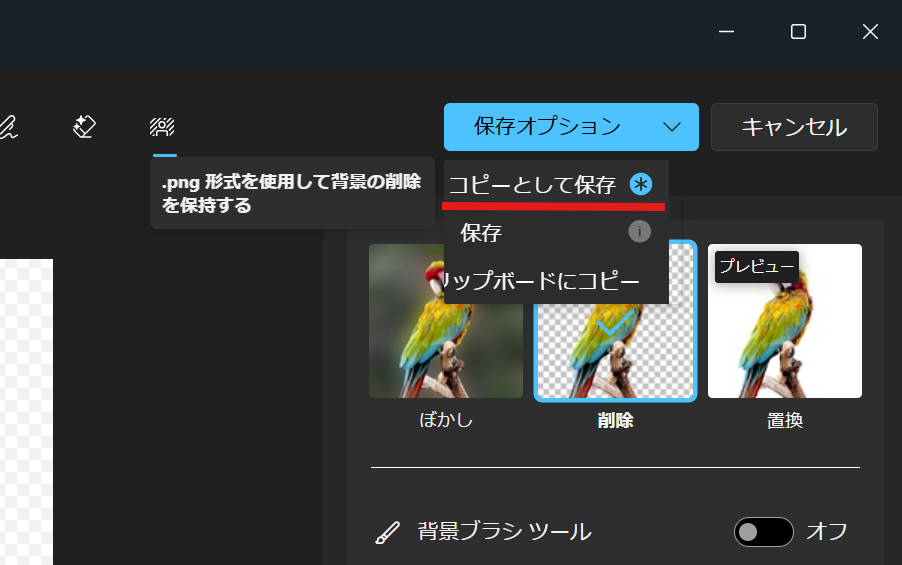
できました。ぬいぐるみのようにふわふわで境界線が曖昧な場合、背景の色が消しきれない場合がありますが、その場合はできるだけ白色の背景で撮影する方がよいでしょう。
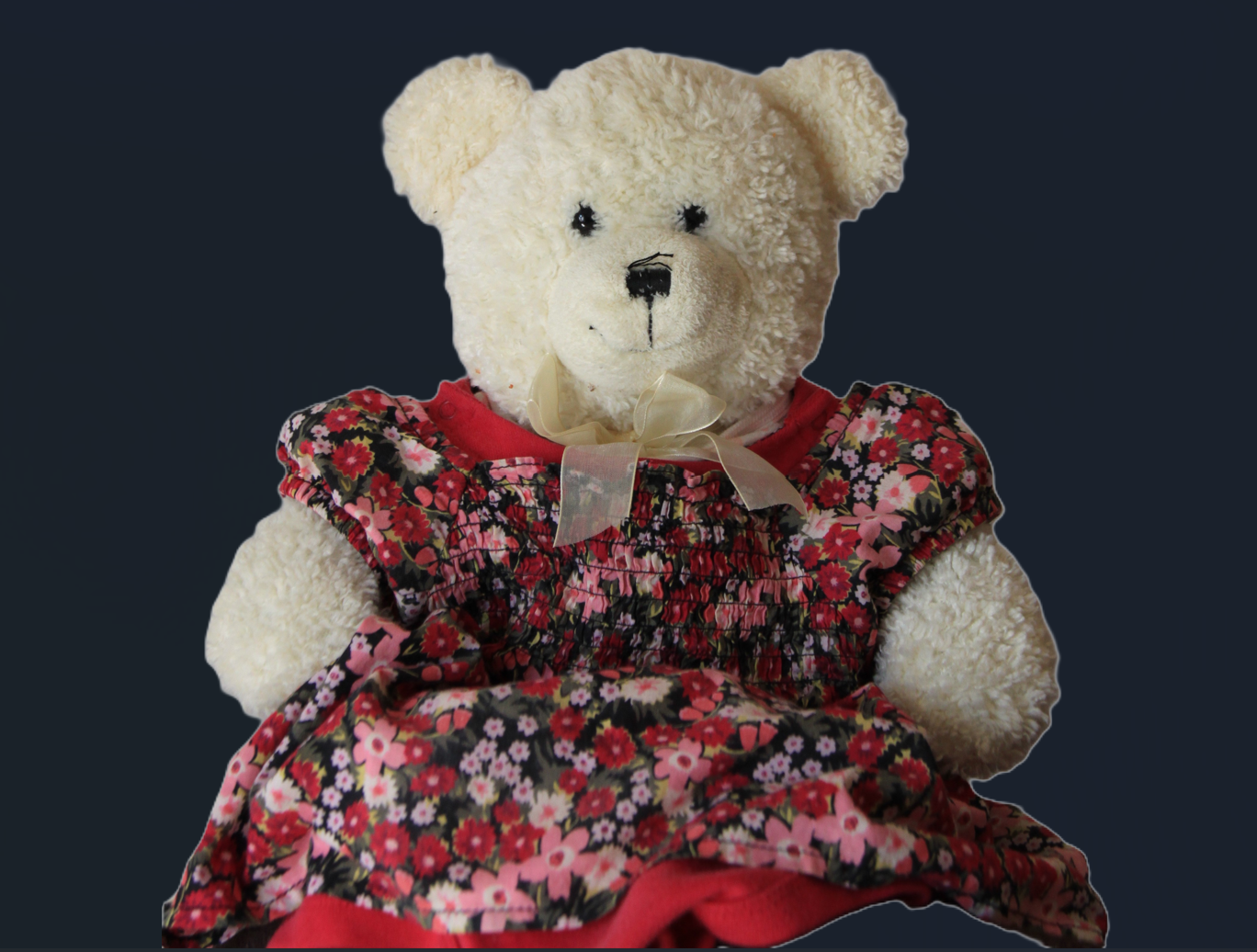
次に、背景を削除した画像をパスポート用写真のフォーマットに合わせ込む作業を行います。
ここでは、フリー画像編集ソフトの「GIMP」を使って説明していきます。GIMP、懐かしく感じる方もいるかもしれませんが、初版は1996年ともう28年前なんですね。無料で使える高機能な画像エディタとして非常に優秀です。ありがとうGIMP。
GIMPを起動したら、まずは画像の土台となる白紙の背景を作成します。新規レイヤーを作成し、高さ730ピクセル、幅600ピクセルに設定します。
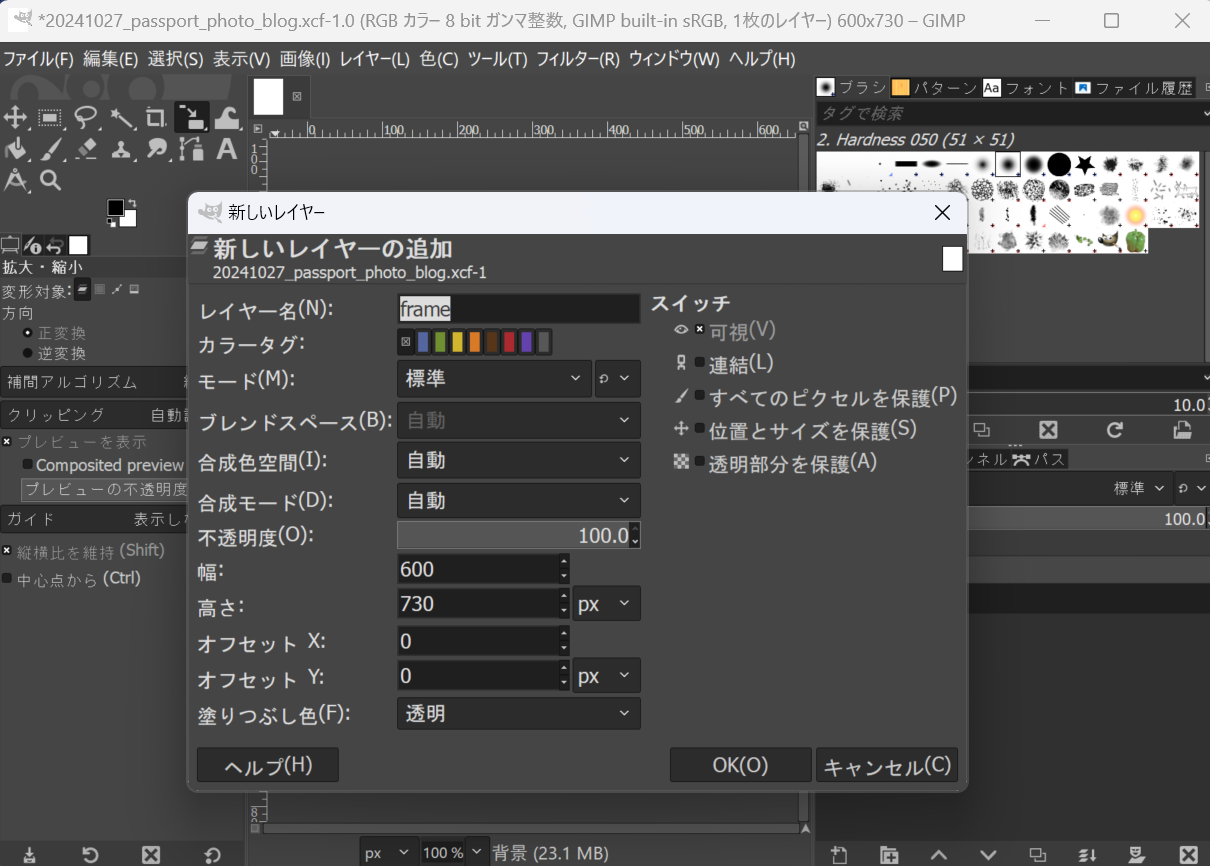
高さ730ピクセル×幅600ピクセルのレイヤーができました。
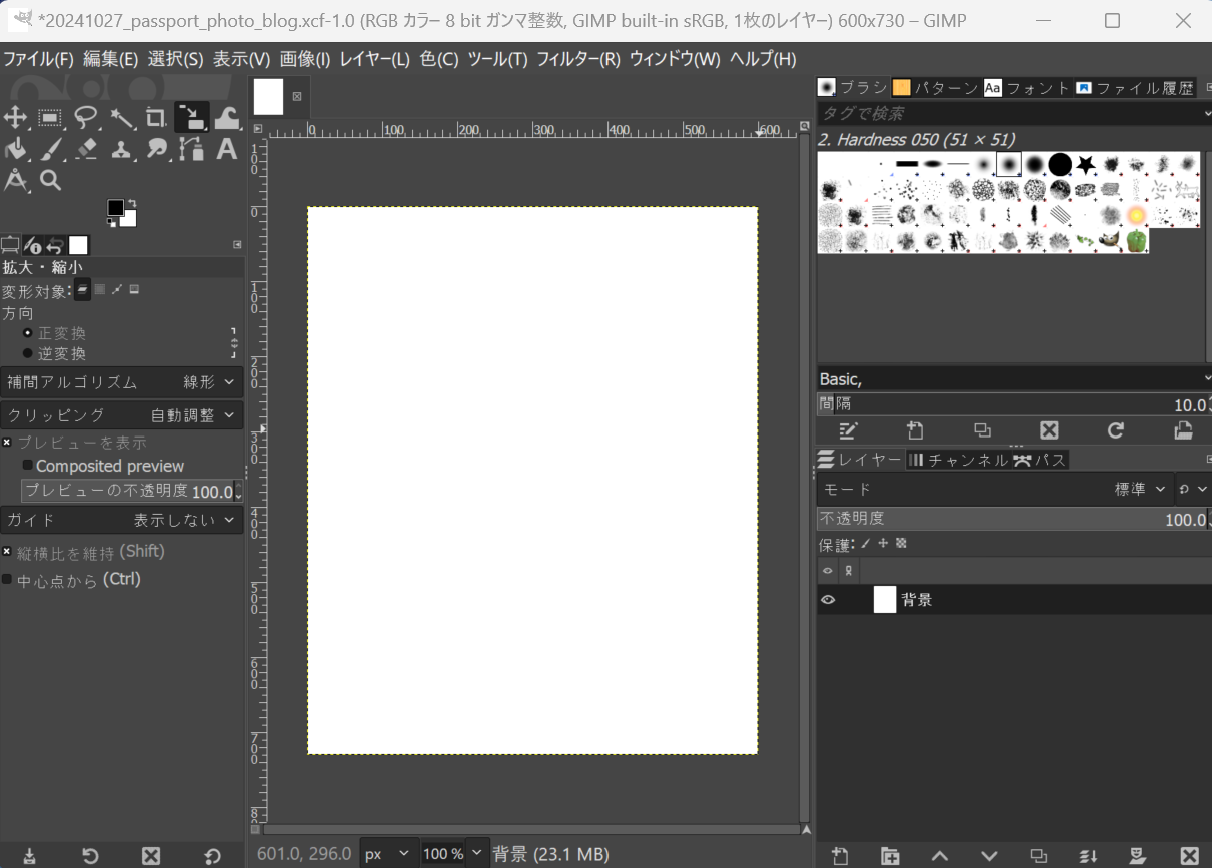
次に、政府のパスポート用画像の説明サイトから、サンプル画像を取り込みます。GIMPの右下のレイヤーリストにドラッグすれば取り込まれます。取り込んだ画像のレイヤーは背景レイヤーの上に来るように配置します。
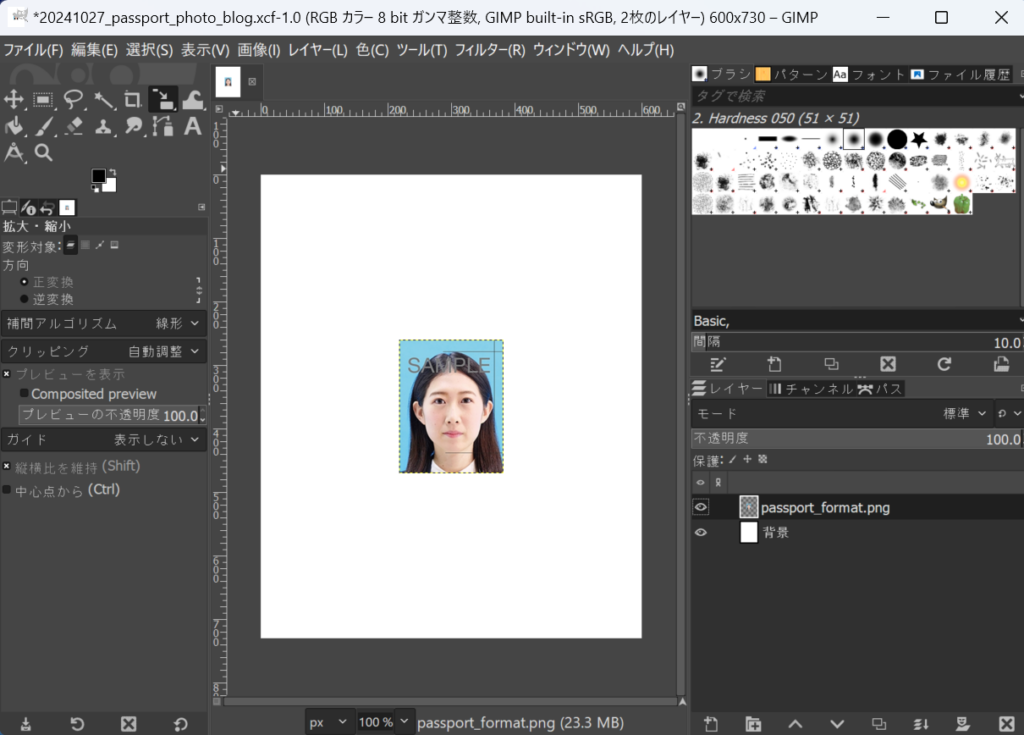
「ツール」→「変形ツール」→「拡大・縮小」で、取り込んだ画像のサイズを背景レイヤーいっぱいに揃えます。画像の縦横比は必ず固定します。
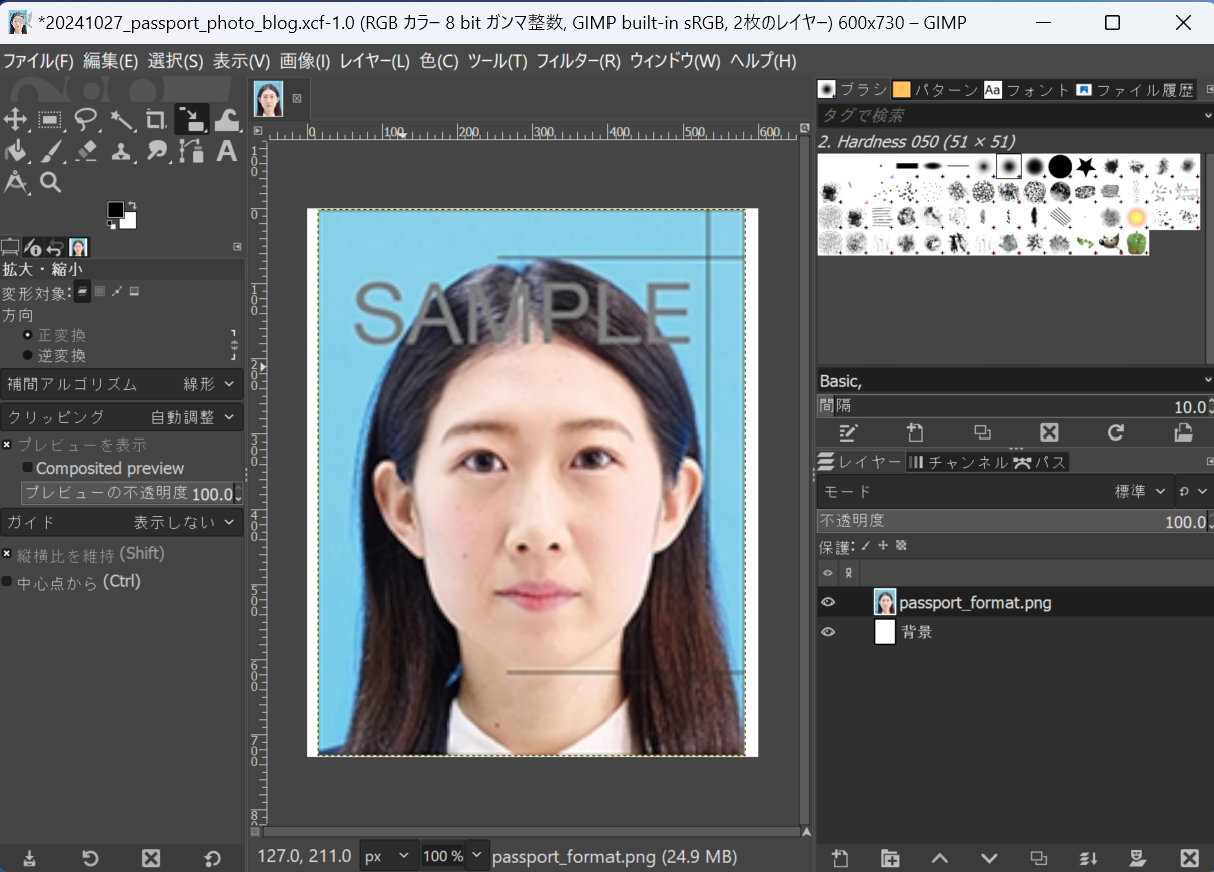
ちょっ、「縦横比は実際と異なります。」って書いてあるじゃないですか!まあ、でも大丈夫です。私はこの方法で、私自身と3人の子供あわせて4人分のパスポートを申請して無事受け取っています。
次に、撮影した顔写真をGIMPに取り込みます。
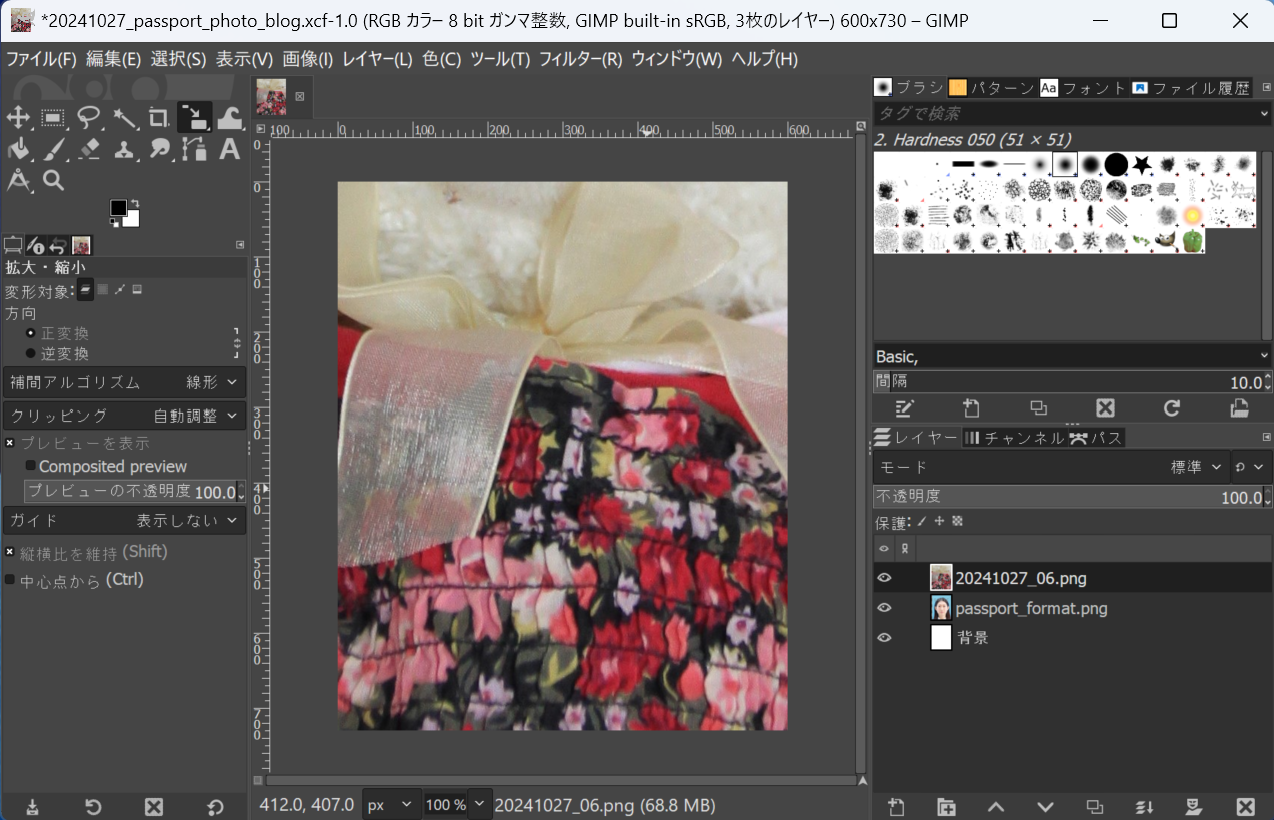
スマホやデジカメで撮影した画像を取り込むとかなり大きなサイズになりますので、「ツール」→「変形ツール」→「拡大・縮小」で、大きさを調整します。 この時、画像の不透明度を70~80くらいに下げるとガイドが透けて見えるようになります。
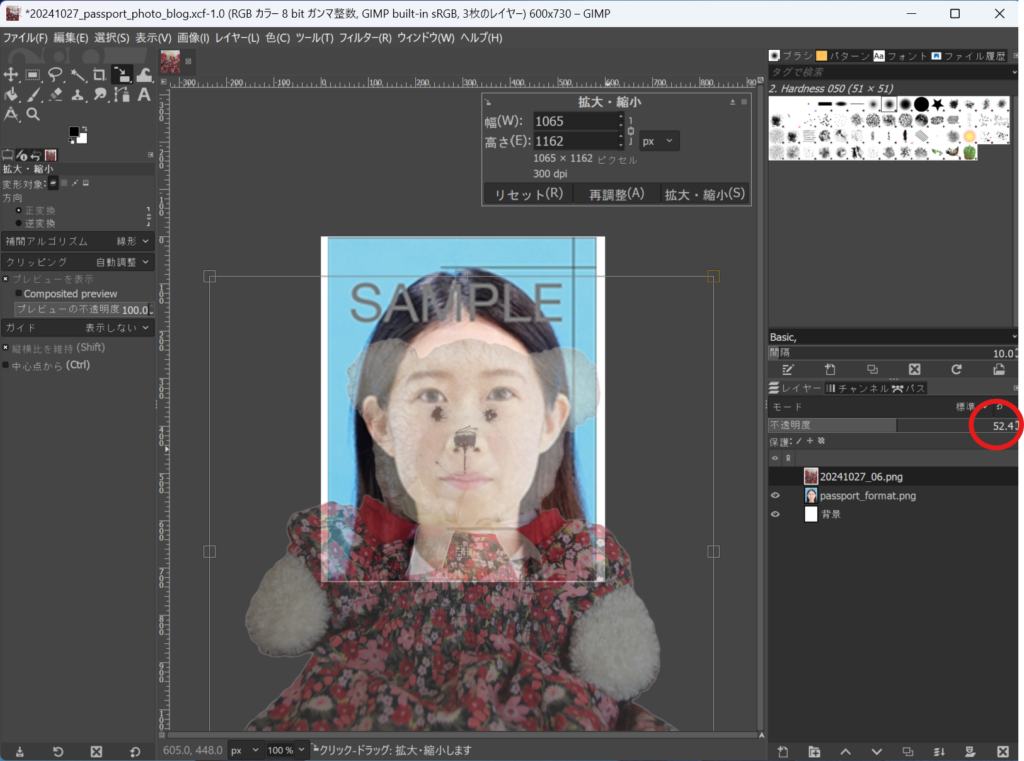
ちょっとくまちゃんだと顔が丸すぎて、この後の作業が難しいな…
それではこの方に登場してもらいましょう。いらすとやのお姉さん!

頭の上端と顎の先がガイド写真に合うようにサイズを調整します。くれぐれも写真の縦横比が変わらないように注意してください。「私の顔はもう少し細いはずだ」と思われる気持ちはわかりますし、少しくらい顔を細く加工したって審査は通過する気はしますが、ガイドラインには「目を大きく加工するな。顔を補足するな。それどころかほくろも消すな」と書かれています。調整が完了したら、「定規ツール」を使って各部の間隔を計測しましょう。サイズ調整が終わったら、ガイド写真のレイヤーの「目」のマークをクリックして非表示にします。これで完成です。
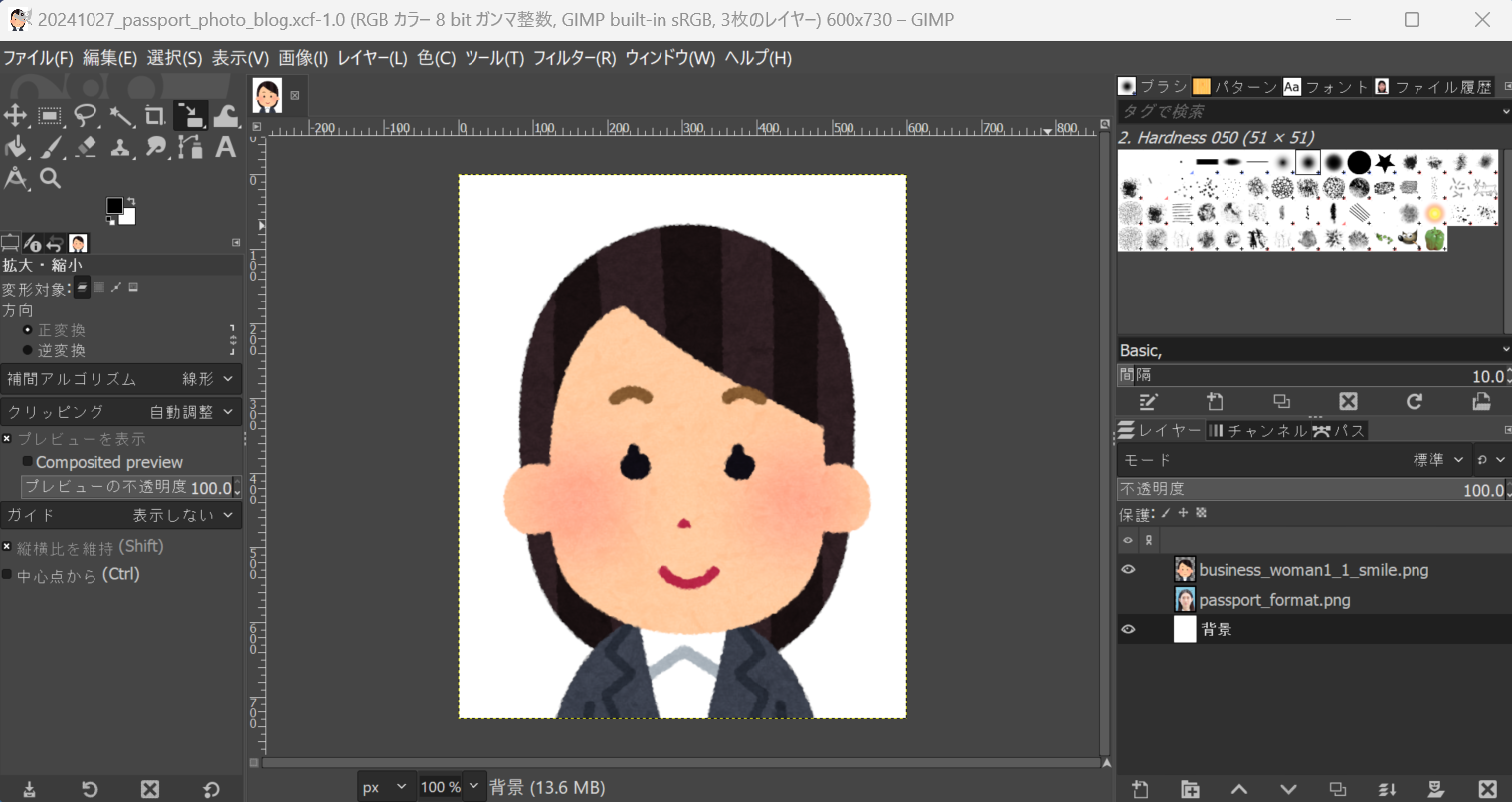
完成した画像は「ファイル」→「名前を付けてエクスポート」でjpg形式で保存します。このサイズであれば規定の600KBを超えることはないはずです。もし超えてしまっていたら、エクスポートの際に圧縮率を調整します。
3.署名画像(自著画像)を作成する
顔写真が完成したら、次に「自著画像」を作成します。自分の署名をカメラで撮影して画像にするということですね。パスポートのオンライン申請用の自著画像のサイズは横788×縦284ピクセルと規定されています。要領は顔写真と同じです。既定のピクセルのサイズのレイヤーを用意して、その上に署名の画像を乗せるだけです。
署名を書く用紙は、無地ならばコピー用紙でもメモ用紙でも構いません。なるべく「788 x 284 (おおむね3:1)」の比率に沿うようなサイズ感で書くだけです。コツがあるとしたら、署名した紙を真上から撮影するとカメラの影や照明が映り込みやすいので、紙を斜めに立てかけて撮影することくらいでしょうか。なお、面倒だからといって、更新前のパスポートの署名部分を撮影して申請してはいけません。私はそれをやったところ無事却下されて再提出となりました。
4.スマホでオンライン申請
顔写真画像と自著画像が完成したら、マイナポータルからオンラインで申請します。スマホでもPCでも申請できますが、PCの場合はマイナカードの読み取りのためにスマホを使う必要がありますので、スマホで申請する方が手間が少ないと思います。
15歳未満の子どもパスポートをオンラインで申請するには、親権者などの法定代理人による「代理提出」が必要になります。要するに、親を子供の代理人として登録するために、マイナポータルで親子のマイナンバーの紐づけを行う必要があるのです。
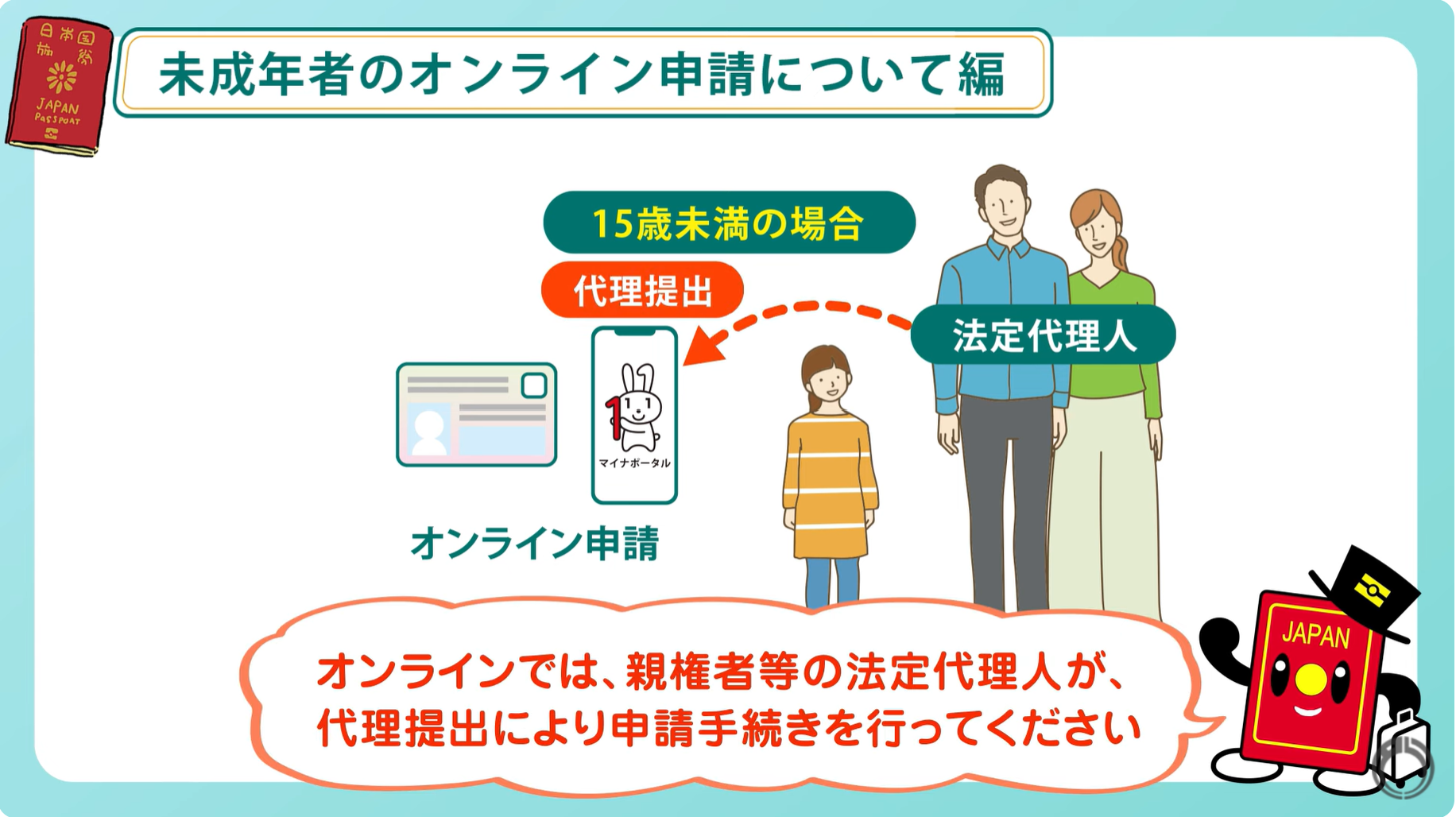
外務省:パスポートの申請はオンラインで!未成年のオンライン申請について
代理人としてパスポートを申請するために、何度も親のマイナカードを読み込んだり子供のマイナカードを読み込んだりを繰り返す必要があってかなり煩雑なのですが、ここが最後の山です。
東京都では、2023年6月19日以降、電子申請でパスポートの更新をした場合は、クレジットカードによる手数料の支払いが選択できます。窓口で支払う場合は現金のみとなるようですので、オンライン申請の際にクレジットカードで支払うのがおすすめです。ただし、パスポートを初めて申請する場合やパスポートの期限が切れている場合は、現金のみでの支払いになるようです。
5.いよいよ受け取り
申請が無事完了したら、あとは審査完了を待つだけ。提出した内容に不備がなければ審査は数日で完了し、受取可能な日付がマイナポータルに通知されます。なお、子供のパスポートを代理人として申請した場合でも、受け取りの際には子供本人も同行する必要があります。
私は日曜日の午前9時に有楽町のパスポートセンターに子供2人を連れて受け取りに行きましたが、パスポートセンターがある東京交通会館の2Fに上がると、すでにパスポートを受け取りに来たとみられる人々の長蛇の列ができているではありませんか。うへぇ、ここに並ぶの……?と思いきや、「オンライン申請の方はこちらでーす」と案内されて、列をスルー。長蛇の列は、手数料を支払うための収入印紙を購入するための列だったのです。
オンライン申請でクレジットカード払いも済ませていた私たちは、長蛇の列の横をすり抜けてガラガラの専用窓口へ案内されました。これはまるでファーストパス!オンライン申請すげえ!!
受け付けが終わったら10分ほどで新しいパスポートを受け取ることができました。いやー、楽ちんですね。
ということで、無事受け取った子供たちのパスポートを使う機会が来るのか来ないのか、どっちなのか?